

Bilgisayar şifremi unuttum Windows Şifre kırma Windows Admin şifremi unuttum Sorukarını maklemizde bulabilirsiniz.Windows 7 şifresini unutmuş olabilirsiniz ama sakın panik olmayın evet kurtarma yöntemleri var ve dilerseniz hemen konuya başlayalım
bilgisayar şifremi unuttum (ÇÖZÜMLER)
Yöntem 1: Bilgisayar şifremi unuttum , Windows 7 parola sıfırlama diskini kullanın .
Parolanızı unutmadan önce bir parola sıfırlama diski oluşturmanız önerilir Bu, Windows’a yeniden erişim kazanmanın basit ve ücretsiz bir yoludur. Parolanızı kaç kez değiştirirseniz değiştirin, yalnızca bir kez oluşturmanız yeterlidir.Windows 7 parola sıfırlama diski oluşturmak çok basittir. Ne yazık ki, çoğu kullanıcı bunu hiç yapmadı, ancak tek yönetici şifresini unuttu. Zaten bir tane oluşturduysanız, şifrenizi sıfırlamak için aşağıdaki adımları izleyin:
- Yanlış parola ile oturum açın ve parolanızı sıfırlamak için bir bağlantı göreceksiniz.
- Adım 2. Sıfırlama diskini yerleştirin ve “Parolayı Sıfırla” yı tıklayın.
- Adım 3. Parola sıfırlama sihirbazı görünür, devam etmek ve işlemin geri kalanını tamamlamak için ” İleri” yi tıklayın .
Yöntem 2: Windows 7 yükleme diskinin bir kopyası kurtarıcınızdır. İhtiyacınız olan tek şey basit bir komut satırı numarasıdır.
- bilgisayarı başlatmak için kurulum diskini kullanın. Aşağıdaki ekran göründüğünde, sol alt köşedeki ” Bilgisayarınızı onarın” seçeneğini tıklayın .
- “Komut İstemi” ni tıklayın.
- Komut istemi penceresi göründüğünde, “copy c: \ windows \ system32 \ sethc.exe c: \” yazın ve Enter’a basın.
- Sonra Enter tuşuna basın ve “copy /yc:\windows\system32\cmd.exe c: \ windows \ system32 \ sethc.exe” yazın.
- bilgisayarınızı yeniden başlatın.
- Giriş ekranında Shift tuşuna 5 kez tıklayın,
- yönetici modunda komut istemini göreceksiniz ve şimdi şifrenizi sıfırlayabilirsiniz. “Net user UserName NewPassword” yazın (kullanıcı adınızı ve Kullanıcı Parolanızı değiştirin) ve Enter tuşuna basın.
- Pencereyi kapatın ve ardından yeni şifre ile Windows 7’de oturum açabilirsiniz.
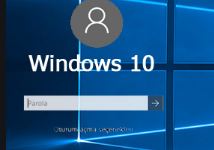
Yöntem 3: Bilgisayar şifremi unuttum da Windows Password Rescuer’ı kullanın Windows
Windows Password Rescuer, Windows 8, 7, Vista, XP, 2008, 2003, 2000, NT için kayıp veya unutulmuş Windows yönetici ve kullanıcı şifrelerini sıfırlamak için tasarlanmış profesyonel bir Windows şifre kurtarma aracıdır. İhtiyacınız olan tek şey küçük bir USB flash sürücü. Yukarıda belirtilen yöntemlerle karşılaştırıldığında bu yöntem herhangi bir kısıtlama olmaksızın daha kolay ve daha güvenlidir. Bilgisayarınızdaki tüm kullanıcı hesaplarını listeleyecektir, sadece herhangi bir kullanıcı hesabına tıklamanız ve ardından “Şifreyi Sıfırla” düğmesini tıklamanız yeterlidir. Yeniden başlattıktan sonra, Windows’ta parola olmadan oturum açabilirsiniz. Sıfırladıktan sonra, tüm orijinal dosyalar ve ayarlar değişmeyecektir. Nasıl çalıştığını görelim.
- Windows Password Rescuer’ı yönetici olarak erişilebilen başka bir bilgisayara indirin ve kurun. Ardından bir önyükleme diski oluşturmak için yazılımı çalıştırın. Çok basit.
- Yazılabilir bir USB flash sürücü takın ve USB’ye yazma seçeneğini seçin.
- Açılır listeden sürücü adını seçin.
- Yaz düğmesini tıklayın ve yaklaşık bir dakika bekleyin.
- Yazma başarıyla tamamlandı ve USB silinir.
- Şimdi USB flash sürücüyü bilgisayara aktarın ve bilgisayarı başlatmak için kullanın. Burada, BIOS KURULUM tablosundaki önyükleme sırasını değiştirmeniz yeterlidir. USB flash sürücüden nasıl önyüklenir.
- Windows parolanızı yalnızca birkaç tıklamayla sıfırlayabilirsiniz.
- Bir kullanıcı hesabına tıklayın ve ardından Şifreyi Sıfırla seçeneğine tıklayın. Bir onay mesajı açıldığında “Evet” e tıklayın.
- Şifreniz silindi ve boş olarak görüntüleniyor. Yeniden başlat düğmesine tıklayın – USB’yi kaldırın – Evet’e tıklayın. Yeniden başlattıktan sonra, Windows’ta parola olmadan oturum açabilirsiniz.
Ayrıca Windows Password Rescuer, Windows çevrimdışı için yeni yönetici hesaplarının oluşturulmasını destekler. Bu yöntem, Windows şifrenizi unuttuysanız veya hiçbir şeyi silmeden dizüstü bilgisayarınızı Açmak istiyorsanız kullanışlıdır. Yalnızca Kullanıcı Ekle düğmesini tıklamanız, iletişim kutusu göründüğünde yeni kullanıcı adınızı ve parolanızı yazmanız ve ardından Tamam’ı tıklamanız gerekir. Yeniden başlat düğmesine tıklayın – USB’yi kaldırın – Evet’e tıklayın. Daha sonra yeni kullanıcı olarak Windows’ta oturum açabilirsiniz.
SON
Daha fazlası için Bizi Twitter, Instagram, YouTube ve Facebook gibi sosyal medya hesaplarımızdan takip edebilirsiniz.