

İPhone’da WhatsApp Yeniden Bağlan Hatası Nasıl Düzeltilir? Şimdi, WhatsApp yeniden bağlantı sorununun olası nedenleri. Kararsız bir internet bağlantısı veya devre dışı bırakılmış arka plan yenileme, WhatsApp’ın arızalanmasına ve yeniden bağlantı hatası görüntülemesine neden olabilir.
WhatsApp uygulamasında bazı hatalar varsa, yeniden bağlantı sorunlarına ve mesajların düzgün yüklenmemesine neden olabilir. Öte yandan, iOS geliştirici beta sürümünü çalıştırıyorsanız, iOS’taki bir hatanın iPhone’da WhatsApp yeniden bağlantı sorununa neden olması mümkündür. iPhone’da Düşük Güç Modu ve Düşük Veri Modunun etkinleştirilmiş olması bile uygulamanın işlevselliğini sınırlar ve mesajlar doğru yüklenmeyebilir.
İPhone’da WhatsApp Yeniden Bağlan Hatası Nasıl Düzeltilir?
İPhone’da WhatsApp yeniden bağlantı sorunları için sorun giderme ipuçlarıyla başlayalım
iPhone’u yeniden başlatın
Biri iPhone’unuzu yeniden başlatmak olan daha kolay düzeltmelerle başlayın. Genellikle bu, uygulamanın beklendiği gibi çalışmasını engelleyen rastgele bir ağ veya iOS sorunu olabilir.
- Kapatma ekranını getirmek için yan düğmeyi birkaç saniye basılı tutun.
- Kapatmak için Kaydır seçeneğindeki kaydırıcıyı sürükleyin .

- Birkaç saniye bekleyin, ardından iPhone’unuzu hayata döndürmek için güç düğmesine tekrar basın.
- WhatsApp’ı başlatın ve şimdi sorunsuz bağlanıp bağlanmadığını kontrol edin.
İnternet bağlantısını kontrol edin - WiFi kapalıysa veya kararsızsa WhatsApp düzgün şekilde eşitlenmeyebilir. Bu yüzden iPhone’unuzdaki diğer uygulamaları deneyin ve çalışıp çalışmadıklarını görün. Cevap vermezlerse, internette bir sorun olabilir. ISS’nize başvurun ve sorunu bildirin.
- ISS’nizin talimatlarına göre odanızdaki yönlendiriciyi sıfırlayın. Aksi takdirde, mevcut başka bir alternatif WiFi ağına bağlanın. Mobil verileri kullanabiliyor olsanız da, yeterince hızlı değilse, WhatsApp’ta senkronizasyon sorunlarıyla karşılaşmaya devam edebilirsiniz.
Düşük veri modunu devre dışı bırak
iPhone’unuzda harcadığınız veriler için herhangi bir sınır belirlerseniz, belirlenen sınırdan sonra veri hızı önemli ölçüde azalacaktır. Bu, günlük veri kullanımından tasarruf etmek için yapılır. Verilerinizi kaydedecek olsanız da WhatsApp dahil bazı uygulamalar çalışmayabilir.
- Ayarlar uygulamasına gidin.
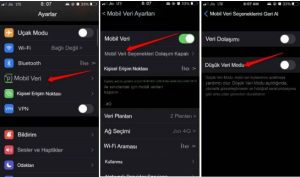
İPhone’da WhatsApp yeniden bağlanma sorunu nasıl düzeltilir 1 - Mobil veri’yi tıklayın > mobil veri seçeneğini belirleyin .
Özelliğin yanındaki anahtara dokunarak Düşük Veri Modunu devre dışı bırakın.
WhatsApp’ı güncelleyin
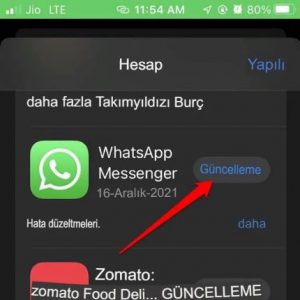
Her zaman WhatsApp’ı en son sürümüne güncelleyip güncellemediğinizi kontrol edin. Bu, uygulamayı teknik hatalardan arındıracaktır. WhatsApp’ı güncellemek için App Store’u ziyaret etmelisiniz.
- Uygulama mağazasını açın.
- Sağ üst köşedeki Apple Kimliği avatarınızı tıklayın.

- Güncellenmeyi bekleyen uygulamalar listesinden WhatsApp’ın orada olup olmadığını kontrol edin.
- Bu listede WhatsApp’ı görürseniz, yanındaki güncelle düğmesini tıklayın.
İPhone’da WhatsApp yeniden bağlanma sorunu nasıl düzeltilir 3 - En son iOS güncellemesini yükleyin
İlgili uygulamaları düzeltmenin yanı sıra iOS güncellemelerini düzenli olarak yüklemek de önemlidir. Apple her yazılım güncellemesi yayınladığında, mobil işletim sistemindeki, bazen iPhone’da yüklü diğer uygulamaların arızalanmasına neden olan hataları düzeltir.
Yeni iOS güncellemelerini yüklemek için Ayarlar uygulamasına gidin.
- iOS Ayarları altında Genel’i tıklayın .
- Ardından Yazılım Güncelleme’ye dokunun ve cihazın yeni iOS sürümünü aramasını bekleyin.

İPhone’da WhatsApp yeniden bağlanma sorunu nasıl düzeltilir 4 - iOS’un en son sürümü yüklenebiliyorsa, indirme ve yükleme seçeneğini göreceksiniz.
- Başlamak için tıklayın.
- Yeni iOS güncellemesini yükledikten sonra WhatsApp’ı kullanın ve yeniden bağlanma hatasının hala orada olup olmadığını veya şimdi düzeltilip düzeltilmediğini kontrol edin.
Düşük güç modunu devre dışı bırak
Cihazın pili aşırı derecede düşükse, WhatsApp dahil birden fazla uygulamayı çalıştırmaya çalışmak her şeyin takılmasına neden olur. Ağ güçlü olsa bile, WhatsApp mesajları eşitlenmez ve yeni mesajları göremeyebilirsiniz.
Bunu düzeltmek için iPhone’unuzu şimdi şarj olacak şekilde ayarlayın. Ayrıca, Düşük Güç Modunu kapattığınızdan emin olun.
- Ayarlar uygulamasını başlatın .

İPhone’da WhatsApp yeniden bağlanma sorunu nasıl düzeltilir 5 - Pil’e gidin ve ona dokunun.
- Bunun altında, devre dışı bırakmak için Düşük Güç Modu’nun yanındaki anahtara dokunun.
WhatsApp için Arka Plan Yenilemeyi Etkinleştir
WhatsApp’ın tüm güncellemeleri alabilmesi için, iPhone’unuzu aktif olarak kullanmıyor olsanız bile, WhatsApp için arka plan yenilemeyi etkinleştirdiğinizden emin olun.
- iOS ayarlarını açın .
- WhatsApp’a gidin ve ona dokunun.

İPhone’da WhatsApp yeniden bağlanma sorunu nasıl düzeltilir 6 - Bunun altında, yanındaki anahtara dokunarak arka plan yenilemeyi etkinleştirin.
- Ayrıca, WhatsApp’ı uygulama değiştiriciden kapatmaya zorlamamanızı tavsiye ederim.
- Sunucuyla senkronize kalmak ve tüm güncellemeleri düzgün bir şekilde sunmak için mesajlaşma uygulamasının arka planda çalışmasına izin verin.
iOS için WhatsApp’ı kaldırın ve yeniden yükleyin
Ayrıca WhatsApp’ı kaldırıp App Store’dan yeniden yüklemeyi de düşünebilirsiniz.
- Uygulama kitaplığında WhatsApp simgesini bulun.
- Kısayol menüsünü getirmek için uygulama simgesine uzun basın.

İPhone’da WhatsApp yeniden bağlanma sorunu nasıl düzeltilir 7 - Uygulamayı Kaldır’ı seçin .
- Şimdi, App Store’u açın.
- WhatsApp’ı arayın ve iPhone’unuza geri yüklemek için indirme simgesine dokunun.
Ağ Ayarları Sıfırlama
Başka hiçbir sorun giderme sonuç vermediğinde, iPhone’unuzun ağ ayarlarını sıfırlamayı düşünebilirsiniz. Bu nedenle iPhone’unuzda WhatsApp yeniden bağlanma hataları alıyorsanız, bu, cihazınızın ağıyla ilgili sorunları ortadan kaldıracaktır.
- Ayarlar uygulamasını açın .
- Ardından Genel’i tıklayın .

İPhone’da WhatsApp yeniden bağlanma sorunu nasıl düzeltilir 8 - Şimdi, iPhone’u Aktar veya Sıfırla seçeneğine gidin . tıkla.
- Ardından, Sıfırla’yı seçin ve menüden Ağ Ayarlarını Sıfırla’yı tıklayın.

İPhone’da WhatsApp yeniden bağlanma sorunu nasıl düzeltilir 9 - Sıfırlamayı onaylamak için cihaz parolasını girin.
- Cihaz sıfırlandıktan sonra WhatsApp’ı başlatın. Şimdi sorunsuz bir şekilde bağlanmalı ve senkronize edilmelidir.