
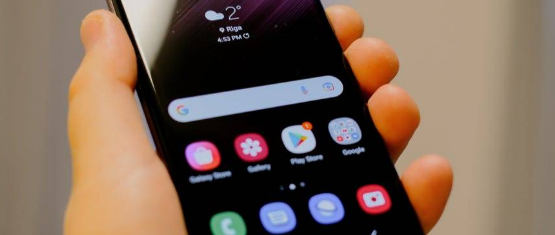
Galaxy S22’de ekran görüntüsü nasıl alınır Tüm Android cihazlar genellikle aynı şekilde ekran görüntüsü alır ancak Samsung telefonlar biraz özeldir. Galaxy S22 ve ultra serisinde ekran görüntüsü almak için kullanabileceğiniz birkaç yöntem var . Size hepsini göstereceğiz.Hemen hemen her Android akıllı telefon, aynı anda iki fiziksel düğmeye basarak ekran görüntüsü alabilir. Bu aynı zamanda Samsung Galaxy S22 için de geçerlidir .
Galaxy S22’de ekran görüntüsü nasıl alınır (Çözüm 1)
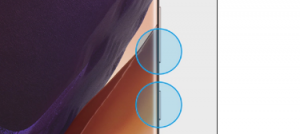
- güç + ses kısma
Ekran yanıp sönene kadar güç düğmesini (diğer bir deyişle yan tuş) ve ses kısma tuşunu basılı tutun.
Küçük bir kayan araç çubuğu görünecek ve ekran görüntüsünü önizleme küçük resminden düzenleyebilir veya fotoğraf kitaplığı uygulamanıza kaydedebilirsiniz.
Galaxy S22’de ekran görüntüsü nasıl alınır (Çözüm 2)
- Avuç içi hareketi
İkinci yöntem ise herhangi bir düğme kullanılmaz. Bunun yerine, elinizi yan tarafına ekran boyunca yatay olarak kaydırmanız yeterlidir. Bu yöntemin ayarlarda etkinleştirmeniz gerekir.
Çözüm
- İlk olarak, ekranın üstünden bir kez aşağı kaydırın ve dişli simgesine dokunun.
- “Gelişmiş Özellikler”e ilerleyin.
- Şimdi “Hareketler” e gidin.
- ” Avuç İçi Kaydır” anahtarını açınız.
- Hareketi gerçekten gerçekleştirmek için elinizi açın ve elinizin yanını (pembe taraf) ekrana yerleştirin ve sağdan sola kaydırın. Ekran görüntüsü aldıktan sonra ekran titreyecektir.
Ekran görüntüleri artık Galeri uygulamanıza kaydedilecek.
Uzun veya kayan ekran görüntüleri yakalayın
Bazen ekranda gördüğünüzden daha fazlasını yakalamak isteyebilirsiniz. Kayan Ekran Görüntüsü özelliği, daha uzun ekran görüntüleri almanıza olanak tanır.
Çözüm
- Yukarıdaki yöntemlerden birini kullanarak ekran görüntüsü alın. Bu sefer, kayan araç çubuğundaki ok simgesini seçin.

- Ekranın otomatik olarak aşağı kaydığını ve ekran görüntüsünün uzadığını göreceksiniz. Daha fazla aşağı kaydırmak için simgeye tekrar dokunun. Ekran görüntüsünde ihtiyacınız olan her şeye sahip olana kadar tekrarlayın.
- Şimdi bitirmek için kırpma simgesine tıklayabilirsiniz.
- Ekran görüntüsünü yeniden boyutlandırmak için kırpma aracını kullanın, ardından ekran görüntüsünü galeri uygulamanıza indirmek için kaydet simgesine tıklayın.
Akıllı seçim Özelliği
Android, ekran görüntüsünü aldıktan hemen sonra kırpmayı zorlaştırır , ancak Akıllı Seçim aracını kullanarak Samsung telefonlarında bu adımı atlayabilirsiniz. Bu, ekranın belirli bölümlerinin ekran görüntülerini almanızı sağlar.
Öncelikle “Edge Panel” adlı kullanışlı bir özelliği etkinleştirmemiz gerekiyor .
Çözüm
- Ekranın üstünden bir kez aşağı kaydırın ve dişli simgesine dokunun.
- Ardından, Ekran bölümüne gidin.
- Kenar Panelleri anahtarını açın ve adına dokunun.
- Edge paneline nasıl erişileceğini gösteren küçük bir animasyon göreceksiniz. “Paneller”e gidin.
- İşte kullanabileceğiniz tüm paneller. Etkinleştirmemiz gereken tek şey Akıllı Seçim paneli.
- Bunu yaptıktan sonra, kenar panelini ekranın yanından kaydıracak bir şey bulalım.
- Akıllı Seçim aracını almak için paneli sola veya sağa kaydırmanız gerekebilir. Aralarından seçim yapabileceğiniz “Dikdörtgen” ve “Oval” ekran görüntüsü seçeneklerine sahiptir.
- Dikdörtgen veya oval, ekranda bir bindirme olarak görünecektir. Yakalanacak alanı seçmek için tutamacı sürükleyin. Hazır olduğunuzda “Bitir”e tıklayın.
- Görüntüden “metin çıkarmak”, üzerinde çizim yapmak ve paylaşmak için seçeneklerin bulunduğu bir düzenleme ekranı görünecektir. İşiniz bittiğinde kaydet simgesine tıklayın.
Galaxy S22’de ekran görüntüsü nasıl alınır sorusundan bahsettik, yazımızdan mümkün olan maksimum faydayı elde edeceğinizi umuyoruz.Ve bir sonraki makalede görüşmek üzere hoşça kalın.
SON
Daha fazlası için Bizi Twitter, Instagram ve Facebook gibi sosyal medya hesaplarımızdan takip edebilirsiniz